欢迎使用在线平台的产品定制功能!
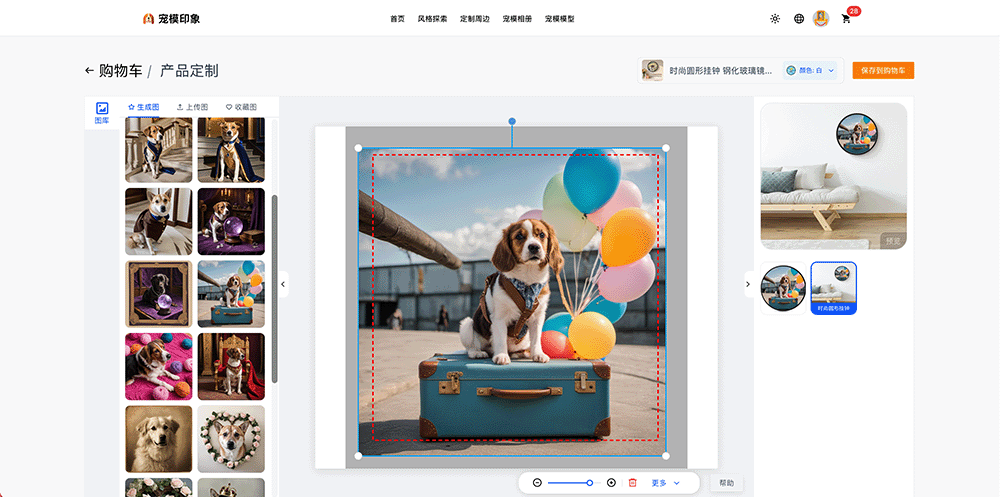
本页面让您轻松设计个性化商品,无需任何专业设计技能。您只需选择喜欢的图片,通过双击或拖拽将其添加到工作区,调整位置和大小,确保图片覆盖红色打印区域即可。
右侧预览区会实时展示商品在不同场景中的效果,所见即所得。
确认满意后,一键保存到购物车,后续即可提交订单并支付。
整个定制过程全部在浏览器中完成,无需安装任何第三方软件。
平台会自动处理所有印刷技术参数,让您专注于创意设计,省心又高效。
1. 页面概览
定制设置页面主要分为三个区域:
| 区域 | 功能说明 |
|---|---|
| 图片选择区(左侧) | 提供“模型生成图”、“用户上传图”、“收藏图”三种图片来源,供您选择需要印制的图片。 |
| 工作区(中央) | 显示当前定制画布,红色线框表示打印区域。您可以在此缩放、旋转、移动图片,确保图片完全覆盖红色线框。 |
| 预览区(右侧) | 实时展示商品在不同场景中的效果图。点击小图可查看大图,确认满意后保存到购物车。 |
页面顶部设有产品型号切换功能,您可以在不同型号间切换,并为每个型号独立进行定制设置。
2. 选择产品型号
-
在定制页面顶部,您可以看到当前选择的产品型号名称。
-
点击型号下拉菜单或切换按钮,可以浏览该商品支持的所有型号(如尺寸、颜色、材质等变体)。
-
切换型号后,工作区和预览区将同步更新为新型号的定制画布和场景效果,您需要针对当前型号进行图片调整。
-
每个型号的定制设置会独立保存,切换时不会丢失之前型号的设置。
3. 图片选择区
图片选择区提供三种图片来源,您可以根据需要自由选用:
| 图片来源 | 说明 |
|---|---|
| 模型生成图 | 平台AI或模板库生成的推荐图片,适合快速选用。 |
| 用户上传图 | 点击“上传”按钮,从本地设备选择图片(支持JPG、PNG、WebP等常见格式)。上传后图片会出现在此列表中。 |
| 收藏图 | 您之前收藏或保存过的历史图片,方便重复使用。 |
添加图片到工作区(两种方式)
-
双击图片:直接在图片上双击,图片将自动添加到工作区中央。
-
拖拽图片:按住图片并拖动至中央工作区释放,图片即被添加。
提示:工作区可叠加多张图片,您可以通过图层顺序调整前后关系(后续版本支持)。
4. 工作区操作
工作区是您的设计主画布,所有图片位置、大小、角度的调整均在此完成。
-
红色线框:代表实际打印/印刷区域。请确保您的图片内容完全覆盖此区域,否则可能导致印刷成品出现白边或内容缺失。
-
缩放图片:选中图片后,拖动图片四角或边缘的控制点,即可放大或缩小图片。
-
旋转图片:选中图片后,使用旋转手柄(通常为图片上方的圆点)或输入旋转角度,即可任意旋转图片。
-
移动图片:直接点击并拖拽图片,即可调整其在画布中的位置。
操作小贴士:您可以多次添加、调整多张图片,所有操作实时生效。
5. 预览区与保存
预览区位于页面右侧,帮助您直观感受设计效果。
-
实时预览:工作区中的任何调整(缩放、旋转、移动)都会即时同步到预览区,展示在不同场景(如墙面、手机壳、T恤等)下的效果。
-
查看大图:点击预览区的小图,可弹出大图窗口,查看细节。
-
保存到购物车:当您对预览效果满意后,点击 “保存到购物车” 按钮。系统将自动保存当前型号的定制设置(包括图片、位置、缩放、旋转等参数),并将商品信息加入购物车,后续您可在购物车中确认订单并支付。
每个型号的定制设置独立保存,加入购物车时会将当前型号的设置一并保存。
6. 核心优势
我们致力于让定制过程简单、直观、高效,相比传统设计工具,本页面具有以下三大优势:
| 优势 | 说明 | |
|---|---|---|
| 操作极简,零门槛 | 您只需拖放图片到工作区,调整位置确保覆盖打印区即可。所有复杂的印刷参数(分辨率、色彩模式、出血线等)由平台自动处理,无需用户了解任何专业技术。 | |
| 所见即所得 | 右侧预览区实时展示最终成品在不同场景中的效果,调整同时即可看到成品模样,避免“设计稿与实物不符”的困扰。 | |
| 在线设计,无需安装 | 全部操作在浏览器中完成,无需下载或安装任何第三方设计软件。联网即可使用,随时随地创作。 |
7. 常见问题
Q1:红色线框区域必须完全被图片覆盖吗? A:是的。红色线框代表实际印刷裁剪边界,若图片未完全覆盖,印刷成品可能出现白边或内容被裁剪。您可以通过缩放或移动图片来覆盖整个红色区域。
Q2:切换型号后,之前型号的定制设置会丢失吗? A:不会。系统会为每个型号独立保存定制设置,切换后可以继续编辑,之前的设计内容不会丢失。
Q5:保存到购物车后,我还能修改定制设置吗? A:可以。您可以在购物车中移除该定制商品,然后重新进入定制页面修改;或在购物车中直接点击“定制”返回本页面继续编辑。
Q6:最多可以添加多少张图片到工作区? A:平台通常不限制数量,但考虑到印刷效果和设计整洁性,建议不超过5张叠加。